台式机无线信号转有线连接方案与网络设备维护指南
对于没有内置无线网卡的台式计算机,无法直接接收Wi-Fi信号是一个常见问题。本文将详细讲解如何将无线Wi-Fi信号转换为台式机可用的有线网络信号,并提供相关计算机网络设备的安装与维护要点。
一、将无线Wi-Fi信号转换为有线信号的解决方案
1. 使用无线网卡(最直接方案)
虽然题目提到“没有无线网卡”,但最根本的解决方案是为主机添加无线接收能力。
- USB无线网卡:即插即用,安装驱动后即可搜索连接Wi-Fi,将无线信号直接转换为系统可用的网络连接。
- PCI-E无线网卡:插入主板插槽,性能更稳定,通常带外置天线,信号接收能力更强。
2. 通过无线桥接设备(核心转换方案)
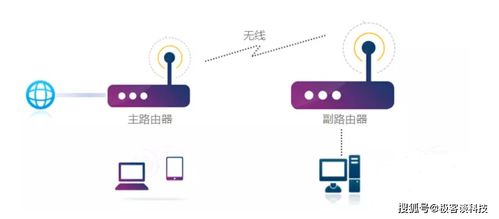
在不改变主机硬件的情况下,利用外部设备接收Wi-Fi,再通过网线输出给台式机。
- 无线路由器(具备客户端或桥接模式):
- 准备一台支持“客户端模式”(Client Mode)或“WISP模式”的无线路由器。
- 将其放置于可接收到目标Wi-Fi信号的区域,通过设置界面让其连接到该无线网络。
- 用一根网线,一端连接此路由器的LAN口,另一端连接台式机的有线网卡接口。
- 设置台式机有线网卡为自动获取IP(DHCP),即可上网。此方案本质是路由器完成了无线接收和有线转发的任务。
- 无线接入点/便携式路由器:许多便携式路由器或某些无线接入点(AP)也支持此类桥接中继功能,操作类似。
3. 使用电力线载波通信适配器(替代方案)
如果Wi-Fi信号弱,但同一电表下有有线网络接口,可考虑:
- 使用一对电力猫(Powerline Adapter)。其中一个插在路由器旁的插座上,并通过网线连接路由器;另一个插在台式机旁的插座上,并通过网线连接台式机。网络信号会通过家庭电力线传输。这并非转换无线信号,而是提供了另一种无需布设长网线的有线扩展方案。
二、计算机网络设备的安装与维护要点
在实施以上方案时,涉及网络设备的安装与日常维护。
安装注意事项:
- 设备选购:确认设备支持所需功能(如客户端模式)。查看接口速率(如千兆网口)、无线标准(如Wi-Fi 6)以匹配网络需求。
- 物理连接:确保网线水晶头制作规范(遵循T568B或T568A线序),插拔时对准卡扣,避免损坏接口。
- 供电与散热:将设备置于通风良好处,避免与其他发热电器叠放,确保稳定供电。
- 配置访问:通过浏览器登录设备管理IP(如192.168.1.1),使用说明书提供的默认账号密码进行设置。
- 网络设置:
- 在桥接模式下,需正确选择要连接的主Wi-Fi名称(SSID)并输入密码。
- 注意IP地址分配,避免与主网络产生冲突。建议将桥接设备的DHCP服务器功能关闭,由主路由器统一分配IP。
- 安全设置:为桥接设备设置独立的管理员密码,关闭不必要的远程管理功能。
日常维护要点:
- 固件更新:定期访问设备制造商官网,检查并升级最新固件,以修复漏洞、提升性能和稳定性。
- 定期重启:对于路由器、桥接设备等,可计划性每周或每月重启一次,清除临时缓存与连接,恢复最佳状态。
- 清洁与检查:
- 定期断电后用软布清洁设备外壳灰尘,保持通风孔畅通。
- 检查网线、电源线是否有老化、破损或接头松动现象。
- 性能监控:偶尔使用网络测速工具测试带宽,确保连接速度符合预期。如发现网速异常下降,可尝试更换网线、调整设备摆放位置(避免金属遮挡和电器干扰)或重新搜索连接更优的无线信道。
- 故障排查:遇到网络中断,应遵循“由简到繁”原则:检查物理连接(电源、网线)→ 重启相关设备 → 登录管理界面查看连接状态与日志 → 恢复出厂设置并重新配置。
###
对于无无线网卡的台式机,通过购置一个支持客户端模式的无线路由器进行无线桥接,是最稳定、通用的“无线转有线”解决方案。在整个过程中,正确的设备选型、规范的安装配置以及定期的维护,是保障网络长期稳定、高效运行的关键。遵循上述步骤与要点,即可轻松解决台式机的无线上网难题,并维护好您的家庭网络环境。
如若转载,请注明出处:http://www.haopaiyh.com/product/69.html
更新时间:2026-08-22 07:17:26