Realtek驱动程序卸载后的重新安装指南 计算机网络设备的安装与维护关键
在使用计算机时,网络设备如网卡和声卡的驱动程序至关重要,其中Realtek是常见的品牌。如果Realtek驱动程序被意外卸载,可能导致网络连接中断或音频功能失效。本文将详细指导如何重新安装Realtek驱动程序,并扩展到计算机网络设备的通用安装与维护方法。
Realtek驱动程序卸载后的重新安装步骤
- 确认设备类型:确定您需要安装的是Realtek网卡驱动还是声卡驱动。可通过设备管理器检查:右键点击“此电脑”或“我的电脑”,选择“管理”>“设备管理器”,查看“网络适配器”或“声音、视频和游戏控制器”中是否有带黄色感叹号的设备。
- 下载驱动程序:
- 访问Realtek官方网站(如www.realtek.com),根据设备型号和操作系统版本下载对应的驱动程序。如果不确定型号,可使用第三方工具(如CPU-Z)检测。
- 也可以从计算机制造商的官网(如Dell、HP)下载,确保兼容性。
- 安装驱动程序:
- 运行下载的驱动程序文件,通常为.exe或.msi格式。按照安装向导提示操作,选择“安装”或“修复”选项。
- 在安装过程中,可能需要重启计算机以完成设置。确保在安装前关闭所有其他应用程序,避免冲突。
- 验证安装:安装后,返回设备管理器检查设备是否正常工作,无黄色感叹号。测试网络连接或音频播放以确保功能恢复。
计算机网络设备的安装与维护通用指南
除了Realtek驱动程序,计算机网络设备的安装与维护是确保系统稳定运行的关键。以下是一些通用原则:
- 设备安装步骤:
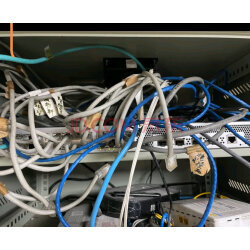
- 硬件连接:对于物理设备(如路由器、交换机或网卡),先断电连接,确保接口牢固。使用网线或无线方式连接到计算机。
- 驱动程序安装:如上所述,下载并安装官方驱动程序。对于即插即用设备,Windows可能自动安装,但手动更新可优化性能。
- 配置设置:在操作系统或设备管理界面中,设置IP地址、子网掩码等参数,确保与网络环境匹配。
- 维护要点:
- 定期更新:检查设备制造商的网站,定期更新驱动程序和固件,以修复安全漏洞和提升兼容性。
- 监控性能:使用工具如Windows事件查看器或网络监控软件,检测设备错误或带宽问题。及时清理缓存和重启设备可解决常见故障。
- 备份配置:对于网络设备(如路由器),备份当前设置,防止意外丢失。在卸载或更换设备前,导出配置文件。
- 常见问题处理:如果设备无法识别,尝试重新插拔、检查电缆或使用系统还原。对于驱动程序问题,可安全模式下卸载后重装。
Realtek驱动程序的重新安装是计算机网络设备维护的一个实例。通过系统化方法,用户可以高效管理设备,减少停机时间。记住,始终优先使用官方资源,避免第三方软件可能带来的风险。
如若转载,请注明出处:http://www.haopaiyh.com/product/13.html
更新时间:2026-08-30 17:10:27